マスター管理者ガイド
テナント管理はマスター管理者が顧客企業(テナント)ごとにSHIELD Drive機能の使用可否と連携サーバー情報を設定する画面です。ここで使用するように設定した機能のみが該当企業のSHIELD Drive管理者コンソールとユーザー画面に表示されます。
アクセス権限
テナント管理はマスター権限(MASTER)を持つアカウントのみが使用できます。マスターアカウントで管理者ページにログインすると、テナント管理画面に直接移動し、左側のメニューにはテナント管理のみが表示されます。
- マスターアカウントでダッシュボード・ストレージ管理など一般管理者画面にアクセスすると、アクセス拒否画面が表示されます。
- 一般管理者アカウントではテナント管理メニューが表示されず、アドレスを直接入力してアクセスしてもアクセス拒否画面が表示されます。
- 上部の SHIELD Drive ロゴをクリックすると、テナント管理画面に移動します。
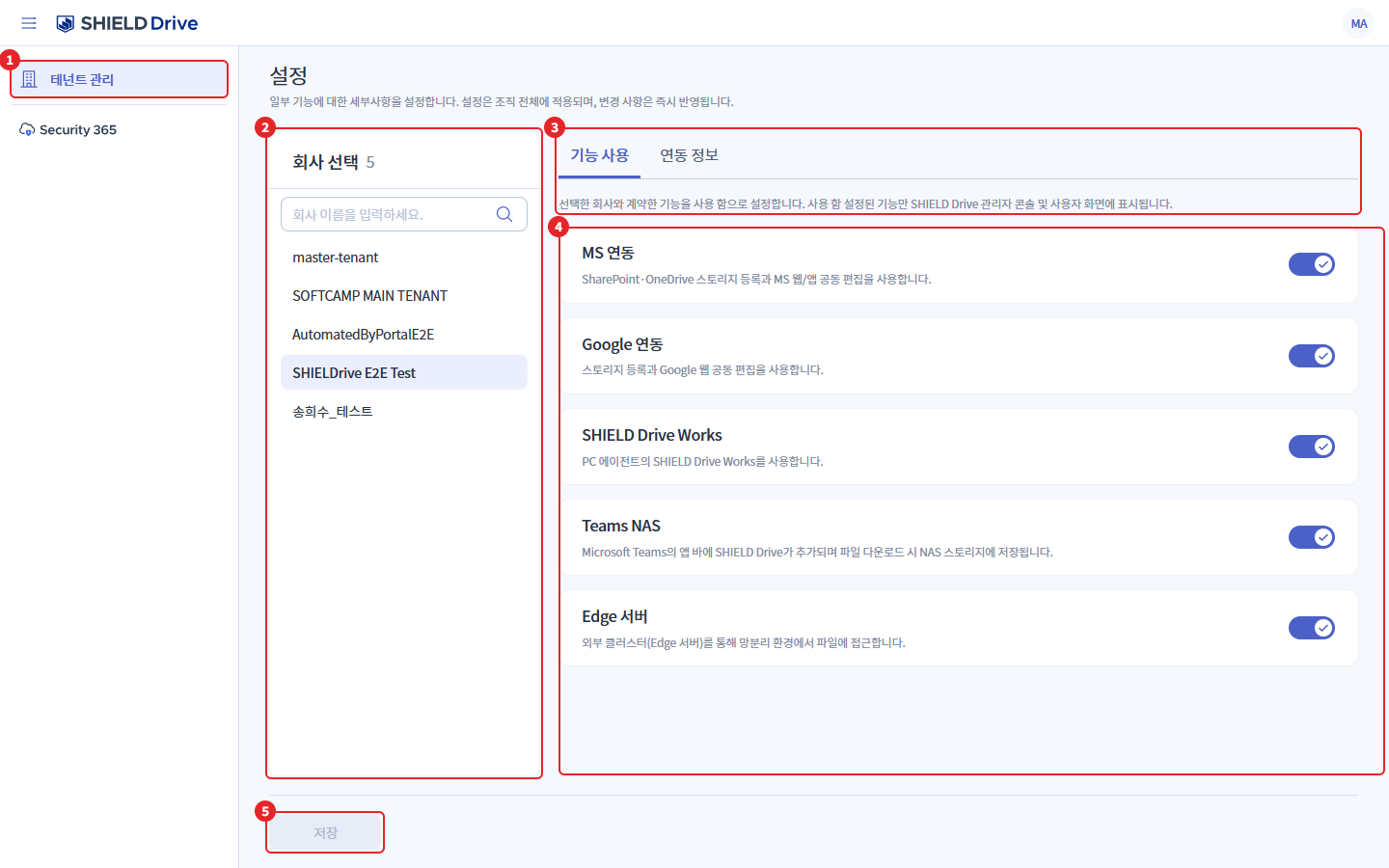
1. 画面構成
| 番号 | 項目 | 説明 |
|---|---|---|
| 1 | テナント管理 | マスター管理者に表示される唯一のメニューです。 |
| 2 | 会社選択 | 会社を選択します。タイトルの横の数字は、全会社数です。 |
| 3 | タブ | 機能使用 / 連携情報の2つのタブに分かれています。タブの下にタブごとの説明が表示されます。 |
| 4 | 設定項目 | 選択した会社の現在の設定値が表示されます。各項目のスイッチで使用の有無を変更します。 |
| 5 | 保存 | 現在のタブで変更した内容を保存します。変更がない場合は無効になります。 |
2. 会社選択
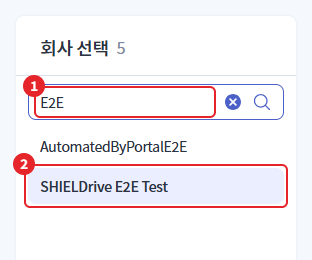
左側の会社リストから設定する会社を選択すると、右側にその会社の設定値が表示されます。会社が多い場合は、検索ボックスに会社名を入力してリストを絞り込むことができます。
| 番号 | 項目 | 説明 |
|---|---|---|
| 1 | 会社検索 | 会社名(または会社ID)の一部を入力すると、一致する会社のみが表示されます。一致する会社がない場合は「一致する会社がありません。」と表示されます。 |
| 2 | 選択された会社 | 現在設定中の会社は背景色で区別されます。 |
注意 - アプリサービス未登録会社: 選択した会社に SHIELD Drive アプリサービスが登録されていない場合は、「SHIELD Drive アプリサービスが登録されていないため、設定を変更できません。」という文言が表示され、すべての項目が無効になります。Security365 管理センターでアプリサービスをまず登録してください。
3. 機能の使用設定
選択した会社と契約した機能を使用するように設定します。使用するように設定された機能のみが該当会社の管理者コンソールとユーザー画面に表示されます。
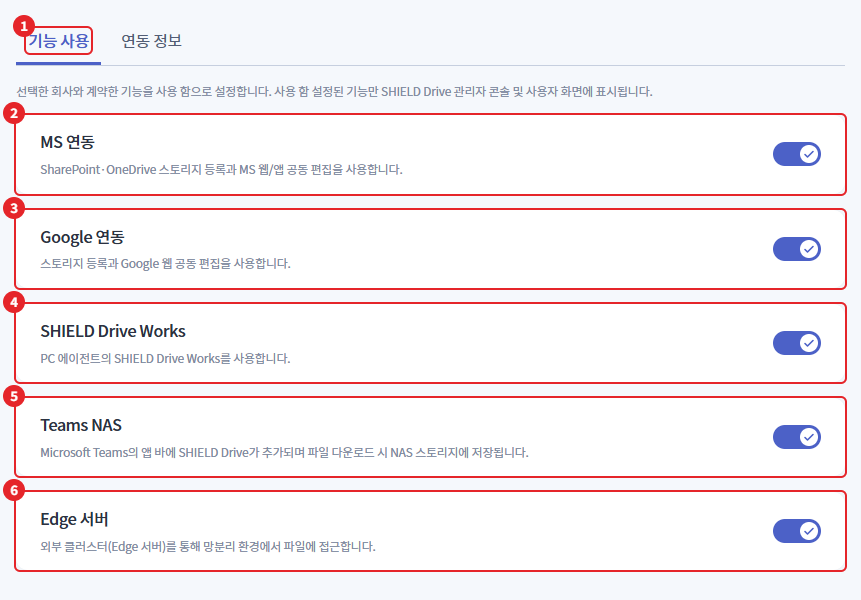
参考 - 上の画面は、Teams NASがMS連携の下に移動する前の配置です。現在、Teams NASは別の項目ではなく、MS連携をオンにした場合、その下のサブスイッチとして表示されます。(3-1 参考、変更された画面は後で添付)
| 番号 | 項目 | 説明 |
|---|---|---|
| 1 | 機能使用タブ | 会社別の機能使用の有無を設定するタブです。 |
| 2 | MS 連携 | SharePoint·OneDrive ストレージ登録と MS ウェブ/アプリ共同編集を使用します。オンにすると、該当会社の管理者ページの設定 > 使用設定に Microsoft Teams 連携領域が表示されます。 |
| 3 | Google 連携 | Google Drive ストレージの登録と Google ウェブ共同編集を使用します。 |
| 4 | SHIELD Drive Works | PCエージェントのSHIELD Drive Worksを使用します。 |
| 5 | Teams NAS (MS連携サブ) | Microsoft TeamsのアプリバーにSHIELD Driveが追加され、ファイルダウンロード時にNASストレージに保存されます。オンにすると、該当会社の管理者ページの設定 > 使用設定にMicrosoft Teams NAS連携領域が表示されます。(3-1参照) |
| 6 | エッジサーバー | 外部クラスター(Edgeサーバー)を通じて、ネットワーク分離環境でファイルにアクセスします。 |
3-1. Teams NAS
Teams NASはMS連携項目の下位項目であり、MS連携をオンにした場合にのみ表示され、設定できます。
(画像は後で添付します)
| 設定 | 該当会社管理者ページ動作 |
|---|---|
| 使用する | 設定 > 使用設定に Microsoft Teams NAS 連携領域表示 (Teams NAS タブ自動生成, Teams NAS タブ名, ファイル保存ストレージ) |
| 使用しない | Microsoft Teams NAS 連携領域未表示 |
- Teams NASをオンにした後、該当会社の管理者が使用設定でファイル保存ストレージを指定する必要があります。顧客会社の管理者に一緒に案内してください。
- MS連携を切るとTeams NAS項目は画面から隠れますが、設定値は保持されます。MS連携を再度オンにすると以前の値がそのまま表示されます。
4. 連携情報設定
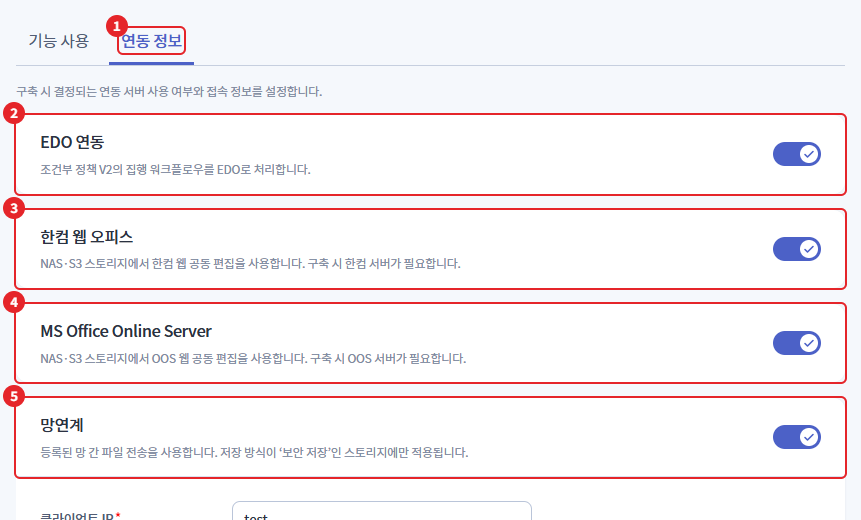
構築時に決定される連携サーバーの使用有無と接続情報を設定します。
| 番号 | 項目 | 説明 |
|---|---|---|
| 1 | 連携情報タブ | 会社別連携サーバー情報を設定するタブです。 |
| 2 | EDO 連携 | 条件付きポリシー V2の実行ワークフローをEDOで処理します。 |
| 3 | ハンコムウェブオフィス | NAS·S3ストレージでHancomウェブ共同編集を使用します。構築時にHancomサーバーが必要です。 |
| 4 | MS Office Online Server | NAS·S3ストレージでOOSウェブ共同編集を使用します。構築時にOOSサーバーが必要です。 |
| 5 | マングンゲ | 登録された網間ファイル転送を使用します。オンにすると、下に網連携接続情報入力項目が展開されます。(4-1 参照) |
注意 - 連携項目未存在: 選択した会社に該当連携項目(ビルトインプロファイル)がない場合、保存時に "選択した会社に該当連携項目がありません。" エラーが表示されます。
4-1. 網連系接続情報
網連系は、セキュリティストレージにのみ適用される保存方式です。網連系をオンにすると、接続情報入力項目が表示され、必須項目(*)をすべて入力しなければ保存できません。
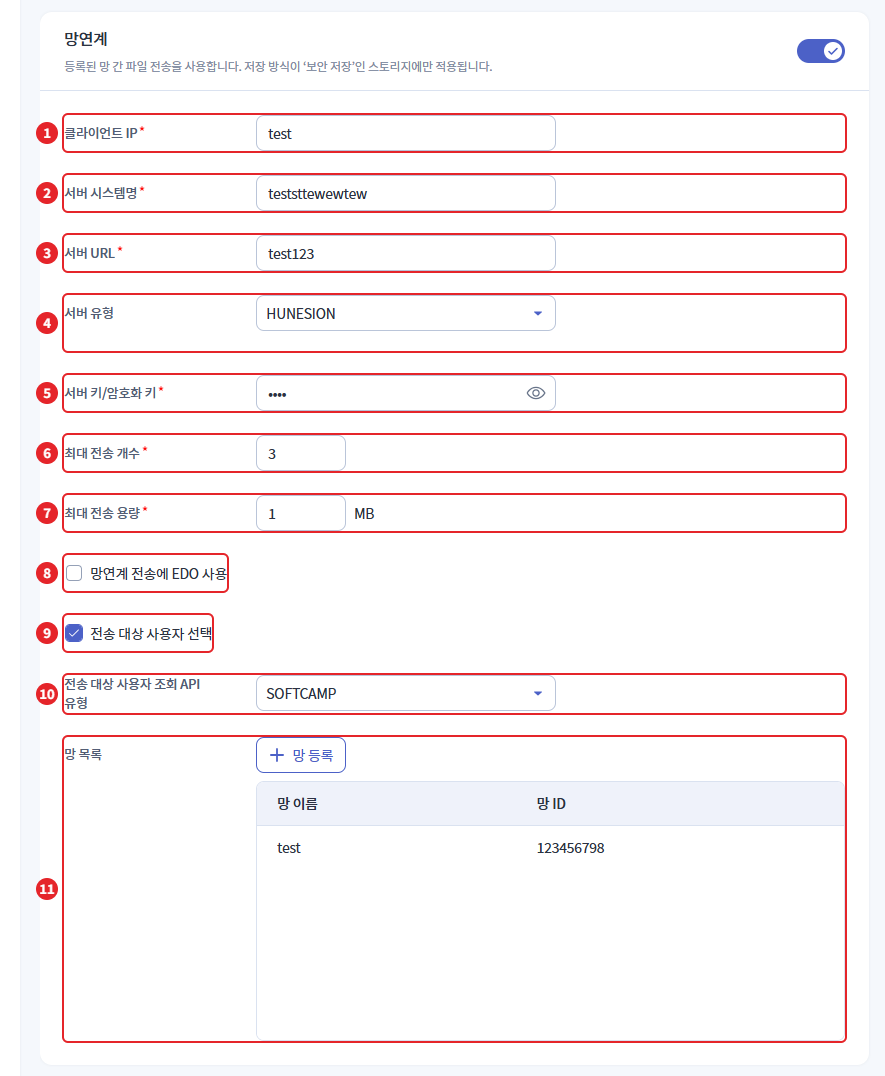
| 番号 | 項目 | 説明 |
|---|---|---|
| 1 | クライアント IP | マングレイサーバーに接続するクライアントIPです。(必須) |
| 2 | サーバーシステム名 | 連携サーバーのシステム名です。(必須) |
| 3 | サーバーURL | 冗長接続サーバーの接続アドレスです。(必須) |
| 4 | サーバータイプ | 冗長接続ソリューションのタイプです。現在HUNESIONを選択できます。 |
| 5 | サーバーキー/暗号化キー | 連携サーバーキーです。基本は隠されて表示され、目の形のアイコンを押すことで値を確認できます。(必須) |
| 6 | 最大転送数 | 一度に送信できる最大ファイル数です。1以上の整数で入力してください。(必須) |
| 7 | 最大転送容量 | 一度に送信できる最大容量(MB)です。1以上の整数で入力してください。(必須) |
| 8 | EDOを使用したネットワーク間転送 | 冗長系の転送時にEDOを使用します。 |
| 9 | 送信対象ユーザーの選択 | 送信する際に受信者を選択できるようにします。選択すると10番目の項目が表示されます。 |
| 10 | 送信対象ユーザー照会 API タイプ | 送信対象ユーザーを取得するAPIタイプを選択します。(SOFTCAMP / HUNESION) |
| 11 | 網目一覧 | 送信対象となるネットワークの一覧です。ネットワーク登録ボタンで追加し、各行右側の削除アイコンで削除します。(4-2 参照) |
最大転送数・容量に0または整数でない値を入力すると、「最大転送数と容量は1以上の整数で入力する必要があります。」という文言が表示され、保存ボタンが無効になります。
4-2. ネットワーク登録
망 목록の망登録ボタンを押すと、右側に망登録ウィンドウが開きます。
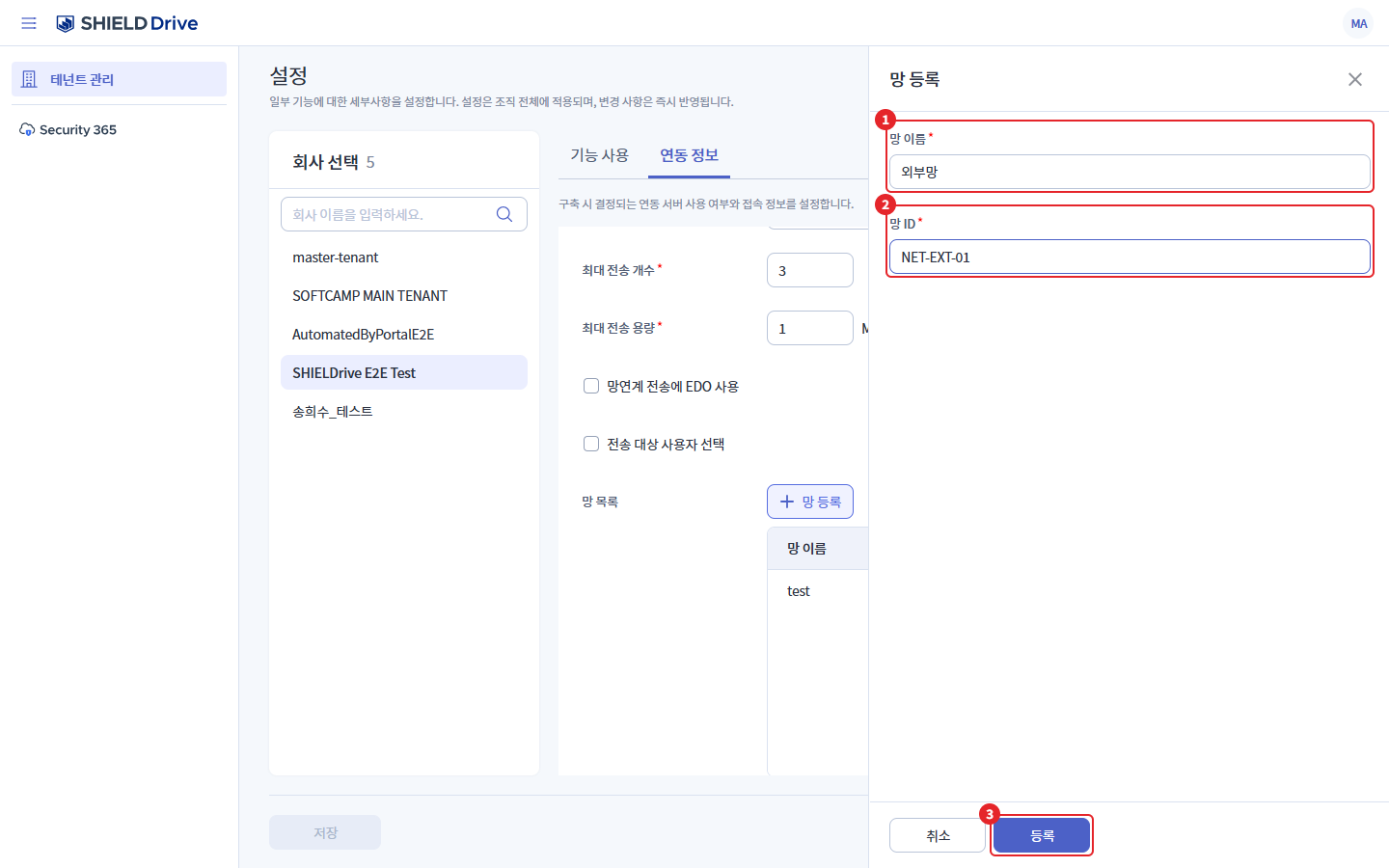
| 番号 | 項目 | 説明 |
|---|---|---|
| 1 | ネットワーク名 | ネットワークを区別する名前です。すでにリストにある名前は使用できません。(必須) |
| 2 | マング ID | マングループサーバーに登録されたマングループIDです。すでにリストにあるIDは使用できません。(必須) |
| 3 | 登録 | ネットワーク名とネットワークIDをすべて入力すると、アクティブになります。クリックすると、ネットワークリストに追加されます。 |
マング登録画面の登録は、リストに追加するステップです。会社設定に反映させるには、連携情報タブの下部にある保存を押す必要があります。
5. 保存と確認ウィンドウ
保存はタブ単位で動作します。機能使用タブと連動情報タブはそれぞれ保存する必要があり、保存すると選択した会社に即座に反映されます。保存が進行している間は会社の選択と設定変更がロックされます。
5-1. 使用中の機能をオフにする時
機能をオフにして保存すると、確認ウィンドウが表示されます。該当会社の管理者コンソール・ユーザー画面から機能が消えるため、オフにする対象が正しいか確認した上で進めてください。
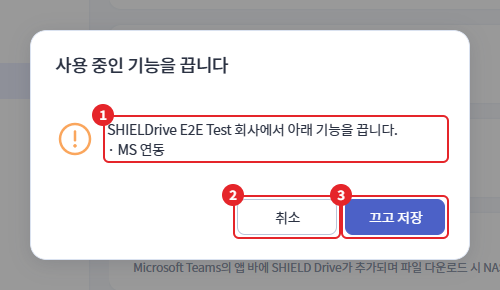
| 番号 | 項目 | 説明 |
|---|---|---|
| 1 | 対象会社・機能 | 機能をオフにする会社名とオフになる機能の一覧が表示されます。MS連携の下にあるTeams NASをオフにする場合も、一覧に表示されます。 |
| 2 | キャンセル | 設定画面に戻ります。変更した値は画面にそのまま残っています。 |
| 3 | 消して保存 | 機能をオフにして保存します。 |
5-2. 保存せずに移動する時
変更内容を保存していない状態で他の会社を選択したり、タブを切り替えたり、他の画面に移動すると確認ダイアログが表示されます。
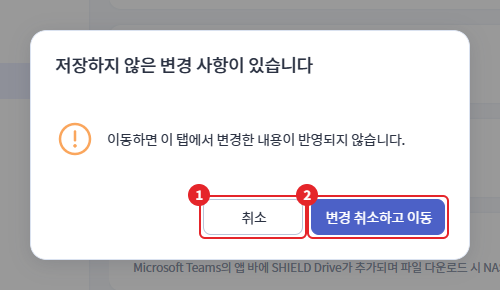
| 番号 | 項目 | 説明 |
|---|---|---|
| 1 | キャンセル | 移動せずに現在の画面に留まります。 |
| 2 | 変更をキャンセルして移動 | 変更した内容を破棄して移動します。 |
ブラウザを再読み込みしたり、ウィンドウを閉じたりする際に、保存されていない変更がある場合、ブラウザ確認ウィンドウが表示されます。
5-3. 保存結果の案内
| 状況 | 案内 |
|---|---|
| 保存成功 | 保存完了の通知が表示されます。 |
| 一部の項目のみ保存 | 複数の項目を一度に保存する際に途中で失敗した場合は、"{n}個の項目は保存されましたが、残りの項目の保存に失敗しました。"と表示されます。保存された項目はそのまま反映されるため、値を確認した後に残りの項目を再度保存してください。 |
| 保存に失敗しました | 失敗理由が通知として表示されます。 |
6. ログ
テナント管理で保存した履歴は管理者ログに記録されます。
| イベントコード | イベント名 | 説明 |
|---|---|---|
| COMPANY_UPDATE | 会社情報の変更 | 対象会社基準で記録されます。項目ごとに変更前・後の値と完了/失敗の有無が一緒に残ります。 |